
cPanel File Manager ব্যবহার এর মধ্যে অন্যতম হচ্ছে ওয়েবসাইট এর ফাইল আপলোড, মডিফাই, ডিলিট ইত্যাদি কাজগুলো করা। ওয়েবসাইট এর ফাইল এক্সেস করার কয়েকটি উপায়ের সহজ একটি উপায় হলো এটি।
Table of Contents
cPanel File Manager এক্সেস করার জন্য যা করবেন।
- প্রথমে ফাইল ম্যানেজারে যেতে আপনার সিপ্যানেলে লগইন করুন।
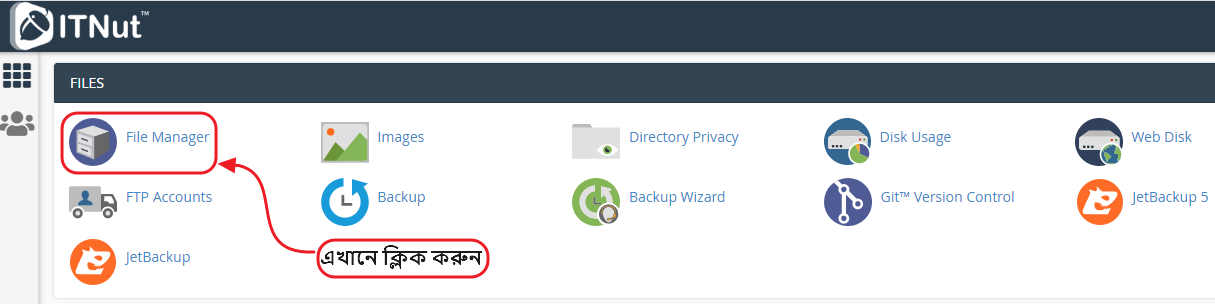
- এখন নীচে স্ক্রল করে বা উপরে Search অপশনে সার্চ করে “Files” সেকশন থেকে “File Manager” অপশনে ক্লিক করুন।
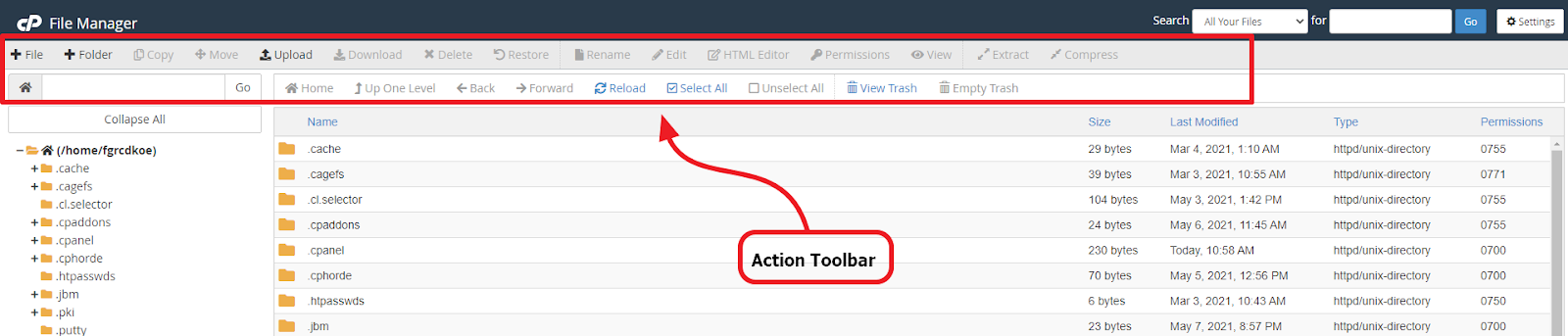
- File Manager এ রিডাইরেক্ট করে একটি নতুন পেইজ দেখতে পাবেন, যেখানে আপনি সার্ভারে ফাইল গুলো আপলোড, ডাউনলোড এবং ডিলিট করতে পারবেন।

- Settings: ফাইল ম্যানেজারের জন্য সেটিংস এখানে পরিবর্তন করতে পারেন (হিডেন ফাইল গুলো হাইড বা শো করার অপশন এখানে পাবেন)
- Action Toolbar: এই টুলবার ব্যবহার করে সার্ভারে থাকা ফাইলগুলোর সাথে ইন্টারঅ্যাক্ট করতে পারেন।
- Location: আপনার রুট ডিরেক্টরি সম্পর্কিত লোকেশন। আপনার ওয়েবসাইটের ডকুমেন্ট Root Directory public_html হবে।

অ্যাডঅন ডোমেইন এর ক্ষেত্রে
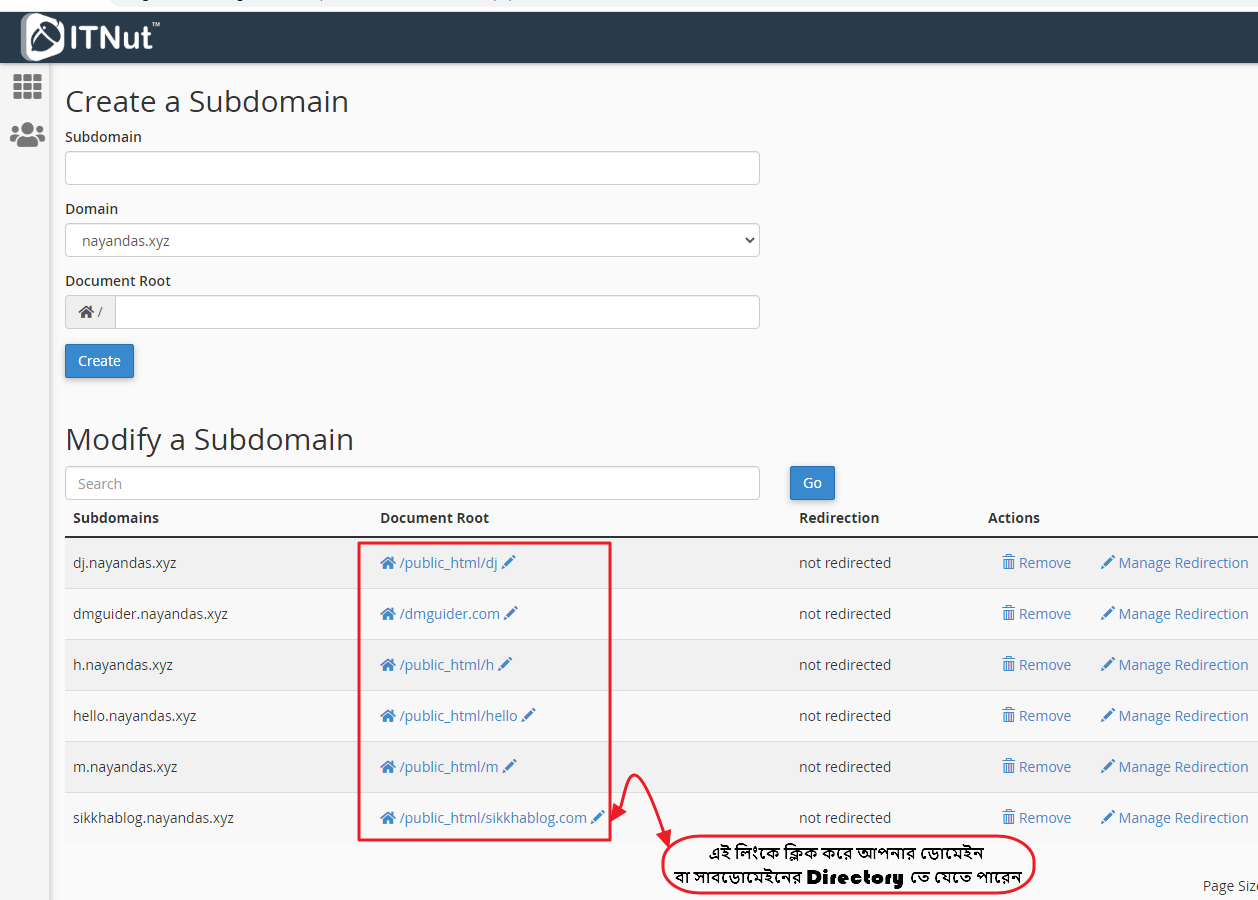
- ডোমেইন সেকশন থেকে Subdomain বা Addon Domain আইকনে ক্লিক করুন।

- এখন আপনার অ্যাডন বা সাবডোমেইনের Document Root লিংকে ক্লিক করুন।
- Files Structure: ফাইল স্ট্রাকচার হলো আপনি বর্তমানে যে ডিরেক্টরিটিতে রয়েছে তার ডিরেক্টরি কাঠামোর ট্রি ভিউ।
- File List: আপনার বর্তমান ডিরেক্টরিতে থাকা সমস্ত ফাইল এবং ফোল্ডার গুলো হলো ফাইল লিস্ট।

আশা করছি গাইডটি দিয়ে আপনি ফাইল ম্যানেজার সম্পর্কে একটি ধারনা পেয়েছেন। এরপরও এ বিষয়ে আপনার আরও কোনো প্রশ্ন থাকলে তা অবশ্যই আমাদের জানাবেন।